Tutoriel : convertir un PaysafeCard en USDT, écran par écran
Dix minutes, six étapes, et un seul vrai piège : le réseau. On le fait ensemble, écran par écran, sans rien sauter.

Vous avez un code PaysafeCard et vous voulez de l’USDT. Ce tutoriel vous accompagne du début à la fin, avec les vérifications à faire au moment où il faut les faire.
Comptez une dizaine de minutes de votre côté, puis une trentaine de minutes d’attente. Rien de compliqué, mais une étape mérite votre attention : le choix du réseau. C’est la seule qui ne se rattrape pas.
Ce qu’il vous faut avant de commencer
- Le ticket PaysafeCard, avec son PIN à seize chiffres. Ne grattez pas encore : vous en aurez besoin à l’étape 5, pas avant.
- Un endroit où recevoir l’USDT : portefeuille personnel ou compte sur une plateforme d’échange.
- Une adresse e-mail que vous relevez. Elle sert au lien de suivi. Aucun compte n’est à créer.
- Le solde réel du ticket, si vous l’avez déjà entamé.
Étape 0 : choisir le bon USDT
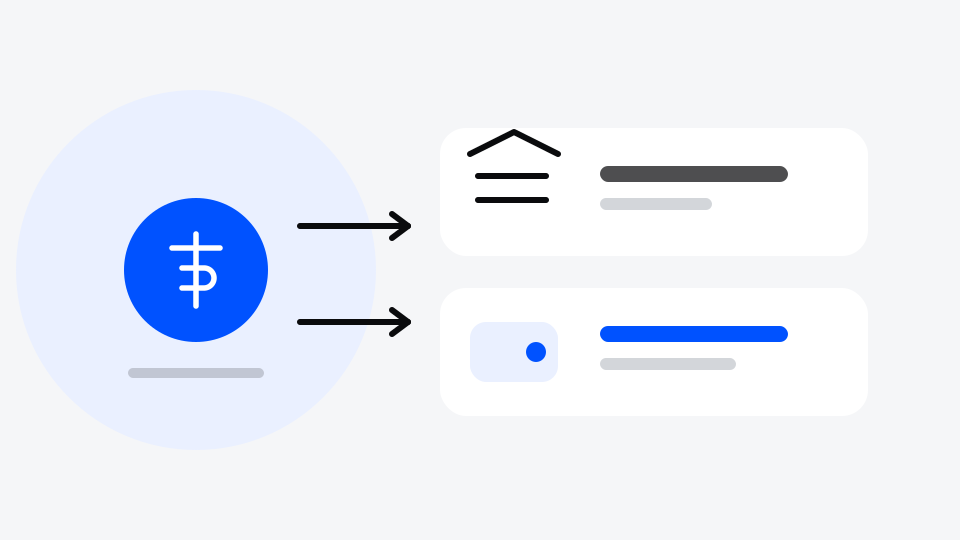
Avant tout, une chose à savoir, parce qu’elle décide de tout le reste. L’USDT n’est pas un objet unique. C’est un jeton émis en parallèle sur plusieurs réseaux : Tron, Ethereum, BNB Smart Chain, Polygon. Même nom, même valeur, rails différents et incompatibles.
Envoyer de l’USDT Tron vers une adresse qui n’écoute que le réseau Ethereum ne produit pas de message d’erreur. Les fonds partent, et ils n’arrivent nulle part d’exploitable.
C’est celui qui reçoit qui décide du réseau. Regardez ce que votre portefeuille ou votre plateforme accepte, puis choisissez la ligne correspondante chez nous. Jamais l’inverse.
Si vous avez le choix, prenez Tron (TRC-20) : c’est le rail le moins cher pour du stablecoin, et le plus rapide à confirmer. C’est celui que ce tutoriel suit.
Étape 1 : récupérer votre adresse de réception
Ouvrez votre portefeuille ou votre compte d’échange, et allez sur la page de dépôt.
- Cherchez USDT dans la liste des actifs.
- Un sélecteur de réseau apparaît. Il est souvent replié par défaut, ou présenté comme une liste déroulante discrète. Choisissez Tron, ou TRC-20, avant de regarder l’adresse.
- Copiez l’adresse affichée avec le bouton de copie. Ne la tapez jamais à la main.
Une adresse Tron commence par un T et compte trente-quatre caractères. Si celle que vous avez sous les yeux commence par 0x, vous êtes sur le réseau Ethereum ou l’un de ses compatibles : revenez en arrière et changez le sélecteur.
Sur certaines interfaces, l’adresse ne change pas quand vous changez de réseau. C’est le cas le plus dangereux, parce que rien ne vous signale l’erreur. Fiez-vous au nom du réseau affiché, pas à l’allure de l’adresse.
Étape 2 : ouvrir la bonne page de conversion
Allez sur PaysafeCard vers USDT (Tron). Le convertisseur est déjà réglé sur la bonne direction, vous n’avez rien à sélectionner.
Vérifiez en haut de page que la ligne d’arrivée indique bien Tether, réseau Tron. Si vous avez besoin d’un autre rail, il existe une page par réseau, et le nom du réseau est écrit en toutes lettres sur chacune.
Étape 3 : saisir le montant
Tapez le solde réel du ticket dans le champ de gauche. Pas le montant imprimé sur le ticket si vous l’avez déjà entamé : le montant réellement disponible.
Le champ de droite se remplit tout seul avec la quantité d’USDT que vous recevrez. Si les décimales ne vous parlent pas, la contre-valeur en euros s’affiche juste en dessous.
Sous les deux montants, le calcul est décomposé : commission de 4 %, couverture de volatilité de 0,6 %, total. Sur un ticket de 100 €, cela donne 95,40 € convertis en USDT. Aucun frais de réseau ne s’ajoute : ils sont à notre charge sur cette direction.
C’est le moment de regarder ce détail, pas après. Une fois la commande créée, le taux est verrouillé quinze minutes et rien ne bouge plus.
Les bornes sur cette direction sont de 20 à 1 000 € par commande. Si votre ticket est en dessous de 20 €, la conversion n’est pas ouverte : à ce niveau, les frais de traitement dépasseraient le montant récupéré.
Étape 4 : coller l’adresse et valider
Collez l’adresse copiée à l’étape 1. Elle est contrôlée automatiquement par sa somme de contrôle : une adresse mal recopiée est refusée avant que quoi que ce soit ne parte.
Attention, ce contrôle vérifie que l’adresse est valide, pas qu’elle est la vôtre. Faites la vérification à trente secondes :
- Comparez les quatre premiers caractères avec ce qui est affiché dans votre portefeuille.
- Comparez les quatre derniers.
- Relisez le nom du réseau rappelé sur la page.
Renseignez votre adresse e-mail, puis validez. Vous arrivez sur la page de paiement de votre commande, qui porte une référence.
Étape 5 : gratter et saisir le code
Maintenant, et seulement maintenant, grattez la bande du ticket.
Le code PaysafeCard est un PIN à seize chiffres commençant par 0. Saisissez-le dans le formulaire, sans espaces ni tirets même si le ticket les imprime pour la lisibilité. Indiquez le solde du ticket à côté.
Le format est contrôlé à la saisie. Un code qui ne rentre pas dans ce motif est refusé tout de suite, avec le rappel de ce qui est attendu, plutôt que de vous faire attendre un refus une demi-heure.
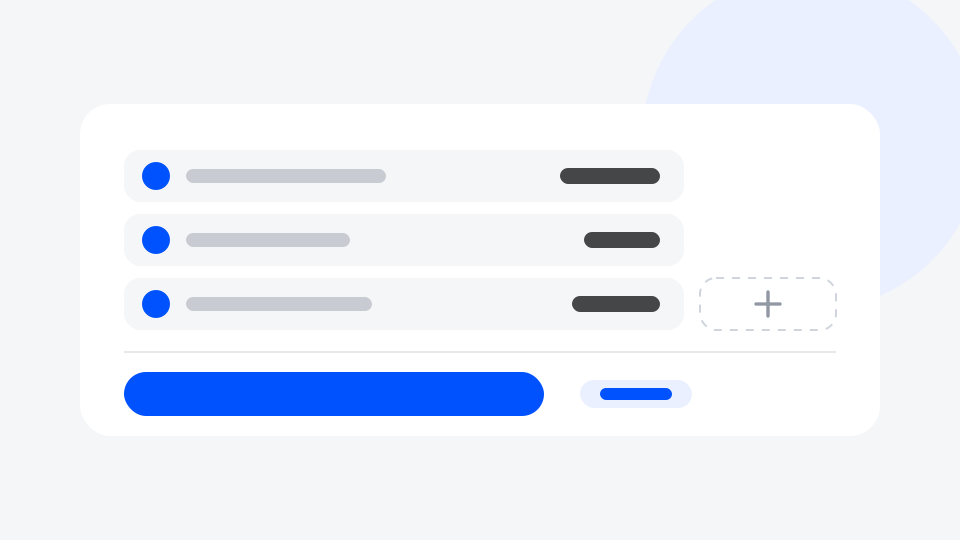
Si vous réglez avec plusieurs tickets, le bouton d’ajout ouvre une ligne de plus, avec son propre solde. Le total se met à jour sous vos yeux et tout part en un seul envoi. Jusqu’à dix tickets par commande.
Dans ce formulaire, sur cette page, qui porte votre référence de commande. Jamais par e-mail, jamais par message, jamais au téléphone, y compris si le message se réclame de nous. Voir l’arnaque au code prépayé.
Étape 6 : suivre et recevoir
Un opérateur vérifie le code, puis l’USDT part vers votre adresse. Vous suivez l’avancement en direct sur votre page de suivi, qui se met à jour toute seule, et un e-mail vous prévient à chaque changement d’étape.
Comptez environ 35 minutes au total. Sur Tron, les vingt confirmations attendues prennent une à deux minutes : l’essentiel du délai est la vérification du code, pas le réseau.
Une fois le versement parti, l’identifiant de la transaction apparaît sur votre page de suivi. Il est vérifiable sur n’importe quel explorateur public du réseau Tron.
Si ça coince
Le code est refusé à la saisie
C’est un problème de forme. Vérifiez que vous êtes bien sur la marque PaysafeCard, que le code commence par 0 et compte seize chiffres, et que vous n’avez pas recopié un numéro de série au lieu du PIN sous la bande.
La commande est annulée après vérification
Le code n’a pas pu être repris : solde inférieur au montant déclaré, code déjà consommé, ou ticket bloqué par l’émetteur. Votre code vous reste intact et vous ne payez rien. Les causes et les remèdes sont détaillés dans code de coupon refusé.
Le taux a expiré avant que vous ayez fini
La commande est recotée, et vous voyez l’écart avant de confirmer. Rien n’est perdu, le montant peut simplement avoir bougé, dans un sens comme dans l’autre.
Vous vous êtes trompé de réseau
Si la commande n’est pas encore payée, annulez-la depuis votre page de suivi et recommencez sur la bonne page. Si l’USDT est déjà parti sur un réseau que votre destinataire n’écoute pas, écrivez-nous tout de suite avec la référence : selon le cas, une récupération est parfois possible, jamais garantie.
Le récapitulatif en six lignes
- Choisir le réseau accepté par le destinataire, Tron de préférence.
- Copier l’adresse de dépôt depuis le portefeuille, après avoir choisi le réseau.
- Ouvrir la page de conversion et saisir le solde réel du ticket.
- Coller l’adresse, vérifier quatre caractères au début et quatre à la fin, valider.
- Gratter le ticket et saisir le PIN dans le formulaire de la commande.
- Suivre la page de suivi jusqu’à l’identifiant de transaction.
Commencer
- PaysafeCard vers USDT (Tron) · PaysafeCard vers Bitcoin
- PCS vers USDT (Tron) · Transcash vers USDT (Tron)
Si vous n’avez pas encore de portefeuille, commencez par créer un portefeuille et recevoir son premier versement.
Passer de la théorie au montant net
Le convertisseur affiche ce que vous recevez, frais compris, avant toute validation. Le taux est verrouillé à la création de la commande.